Armina Bizier
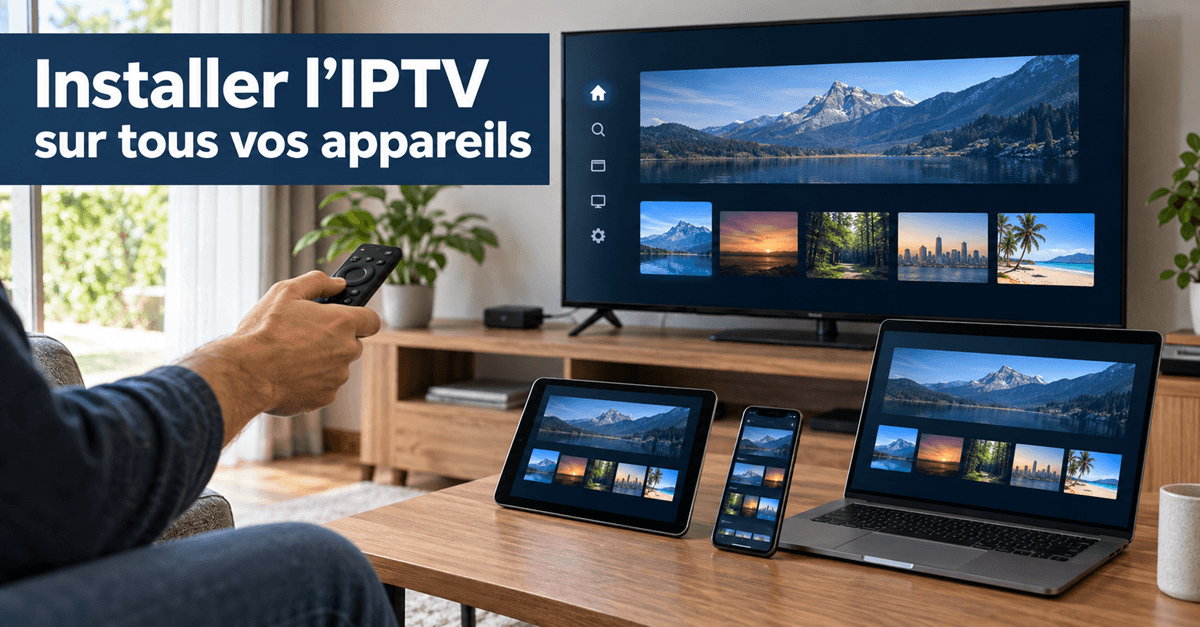
La configuration d’un service IPTV prend souvent moins de vingt minutes lorsque le fournisseur donne des instructions claires. Le nom des menus change selon l’appareil, mais la logique reste la même : installer un lecteur, ajouter une source autorisée et vérifier le réseau. Les étapes ci-dessous couvrent les téléviseurs, boîtiers, mobiles et ordinateurs.
Avant de commencer
Demandez au fournisseur le nom de l’application conseillée et le format d’accès. Vous pouvez recevoir un nom d’utilisateur, un mot de passe et une adresse de serveur, une URL M3U, un code d’activation ou les identifiants d’une application officielle. Gardez ces données privées.
- Vérifiez que le service et les contenus sont autorisés dans votre pays.
- Branchez le téléviseur ou le boîtier sur le bon port HDMI.
- Installez les mises à jour système avant l’application IPTV.
- Notez le fuseau horaire pour régler correctement le guide TV.
- Utilisez Ethernet pour un poste fixe si le Wi-Fi est irrégulier.
Identifier le format de connexion
| Format reçu | Ce qu’il faut saisir | Usage |
|---|---|---|
| Application officielle | E-mail et mot de passe | Service TV ou plateforme reconnue |
| M3U | Nom de la liste et URL complète | Chaînes dans un lecteur compatible |
| Identifiants serveur | Adresse, utilisateur et mot de passe | Direct, VOD et EPG dans une interface unique |
| Portail | Adresse du portail et parfois identifiant matériel | Certains boîtiers dédiés |
| Code d’activation | Code affiché sur l’écran ou dans le compte | Association rapide de l’appareil |
Le lecteur ne crée pas les chaînes. Il affiche la source que vous ajoutez. Si vous ne savez pas encore comment la diffusion fonctionne, commencez par notre explication qu’est-ce que l’IPTV.
Configurer l’IPTV sur une Smart TV
Samsung et LG
- Ouvrez la boutique d’applications du téléviseur et recherchez l’application officielle du service ou le lecteur recommandé.
- Vérifiez le nom de l’éditeur, les avis récents et les permissions demandées.
- Installez l’application, puis ouvrez-la. Notez le code d’appareil si elle en affiche un.
- Ajoutez votre accès avec l’URL M3U, les identifiants serveur ou le code fourni.
- Laissez la liste et le guide TV se charger, puis redémarrez l’application.
- Testez une chaîne, une vidéo à la demande, le son et les sous-titres.
Les anciens téléviseurs manquent parfois de mémoire ou ne reçoivent plus de mises à jour. Dans ce cas, un appareil externe est souvent plus simple à maintenir. Consultez notre comparatif des boîtiers IPTV avant d’acheter du matériel.
Configurer l’IPTV sur Fire TV Stick
- Depuis l’accueil Fire TV, ouvrez la recherche et saisissez le nom exact de l’application.
- Choisissez l’application dont l’éditeur correspond à la documentation du fournisseur.
- Sélectionnez Télécharger ou Obtenir, puis ouvrez l’application.
- Ajoutez vos identifiants ou votre URL et attendez la synchronisation.
- Placez l’application dans vos favoris pour la retrouver facilement.
- Testez le Wi-Fi 5 GHz près du routeur. Un adaptateur Ethernet peut aider si le signal traverse plusieurs murs.
Notre guide du meilleur IPTV pour Firestick détaille la mémoire disponible, la télécommande et les points à tester pendant un direct.
Configurer l’IPTV sur Android TV ou Google TV
Google indique que l’installation d’une application se fait depuis l’onglet Applications ou la recherche, puis avec le bouton Installer. Sur un nouvel appareil Google TV, connectez d’abord le câble HDMI, le réseau et votre compte Google. La configuration peut se faire avec l’application Google Home ou directement avec la télécommande.
- Ouvrez Google Play sur le téléviseur ou le boîtier.
- Recherchez le lecteur recommandé et contrôlez l’éditeur.
- Installez-le, puis accordez uniquement les permissions nécessaires.
- Ajoutez la source IPTV et choisissez le bon fuseau horaire.
- Activez le décodage matériel si la vidéo saccade, puis comparez avec le mode logiciel.
- Redémarrez le boîtier après le premier chargement d’une grande liste.
Configurer l’IPTV sur Apple TV
- Ouvrez l’App Store sur l’Apple TV.
- Recherchez l’application officielle ou un lecteur compatible tvOS.
- Installez l’application et ouvrez-la.
- Saisissez les identifiants avec la télécommande ou utilisez le code d’association proposé.
- Autorisez les notifications seulement si vous voulez recevoir des alertes de programmes.
- Vérifiez la cadence d’image, les sous-titres et la sortie audio dans les réglages tvOS.
Installer l’IPTV sur téléphone, tablette et ordinateur
Android et iPhone ou iPad
Téléchargez l’application depuis Google Play ou l’App Store. Sur mobile, désactivez la lecture automatique sur les données cellulaires si votre forfait est limité. Activez le mode image dans l’image seulement si vous l’utilisez, car il peut poursuivre la lecture en arrière-plan.
Windows et macOS
Utilisez l’application officielle du service ou un lecteur reconnu compatible avec votre format. Téléchargez-le depuis le site de l’éditeur ou la boutique du système. Ajoutez la source, testez le décodage matériel, puis vérifiez que le pare-feu ne bloque pas l’application. Ne désactivez pas l’antivirus pour faire fonctionner un lecteur.
Réglages à faire après l’installation
| Réglage | Valeur de départ | Quand la modifier |
|---|---|---|
| Fuseau horaire | Europe/Paris | EPG décalé d’une ou deux heures |
| Décodage | Matériel | Écran noir ou saccades |
| Taille du tampon | Moyenne | Coupures malgré un débit correct |
| Format audio | Automatique | Pas de son sur certaines chaînes |
| Sous-titres | Langue préférée | Mauvaise piste sélectionnée |
| Contrôle parental | Code personnel | Appareil partagé avec des enfants |
Masquez les groupes de chaînes inutiles pour accélérer la navigation. Placez vos chaînes légales favorites en tête et corrigez l’heure de l’EPG avant d’évaluer le catalogue. Un décalage de guide vient souvent du fuseau horaire, pas du flux vidéo.
IPTV qui ne fonctionne pas : diagnostic rapide
| Symptôme | Cause possible | Test |
|---|---|---|
| Chargement sans fin | Serveur ou connexion indisponible | Ouvrir un autre service vidéo puis redémarrer le routeur |
| Image qui coupe | Wi-Fi instable ou serveur chargé | Tester Ethernet et une chaîne différente |
| Écran noir avec son | Décodage ou codec | Basculer entre matériel et logiciel |
| Guide vide | URL EPG ou fuseau incorrect | Actualiser l’EPG et vérifier l’heure |
| Identifiants refusés | Erreur de saisie ou abonnement expiré | Copier sans espace et consulter le compte |
| Une seule lecture possible | Limite de connexions | Fermer le flux sur les autres appareils |
Après chaque changement, testez une seule variable. Redémarrez d’abord l’application, puis l’appareil et enfin le routeur. Si toutes les chaînes échouent sur plusieurs réseaux, envoyez au support l’heure, le modèle de l’appareil et le message d’erreur, sans publier vos identifiants.
Test final en dix minutes
- Ouvrir trois chaînes en direct et changer rapidement de chaîne.
- Lancer un film ou un épisode avec avance rapide.
- Contrôler le guide TV et le fuseau horaire.
- Choisir une piste audio et des sous-titres.
- Mettre l’appareil en veille, le rallumer et vérifier la reconnexion.
- Fermer le flux sur un second écran pour éviter un dépassement de connexions.
Sources officielles consultées
Les informations techniques, juridiques et tarifaires ont été contrôlées le 15 septembre 2026. Les prix peuvent changer après cette date.
- Google TV, télécharger ou supprimer des applications
- Google TV, configurer un appareil
- Union internationale des télécommunications, cadre IPTV
Questions fréquentes
Quelle application faut-il pour configurer l’IPTV ?
Utilisez l’application officielle du service ou le lecteur qu’il documente. Vérifiez sa disponibilité sur la boutique de votre appareil et le nom de son éditeur.
Comment ajouter une URL M3U ?
Ouvrez la fonction Ajouter une liste ou Playlist du lecteur, donnez un nom à la liste, collez l’URL complète puis lancez la synchronisation.
Pourquoi l’EPG affiche-t-il une mauvaise heure ?
Le fuseau horaire du lecteur ou de l’appareil est souvent incorrect. Choisissez Europe/Paris puis actualisez les données du guide.
Ethernet est-il obligatoire ?
Non, mais il réduit les variations du Wi-Fi sur un appareil fixe. Un Wi-Fi 5 GHz proche du routeur peut suffire pour la HD et la 4K.
Peut-on utiliser le même abonnement sur plusieurs appareils ?
On peut souvent installer l’accès sur plusieurs appareils, mais le nombre de lectures simultanées dépend du contrat. Fermez un flux avant d’en ouvrir un autre.
Que faire si toutes les chaînes affichent un écran noir ?
Testez une autre application autorisée, changez le mode de décodage, redémarrez l’appareil et vérifiez l’état de l’abonnement auprès du support.